|
|
问题解决方式- 可以通过简单修改配置文件来解决,steam网络相关问题-社区错误代码118/无法自动登陆/短期内来自您网络的失败登录过多/无法连接至steam网络
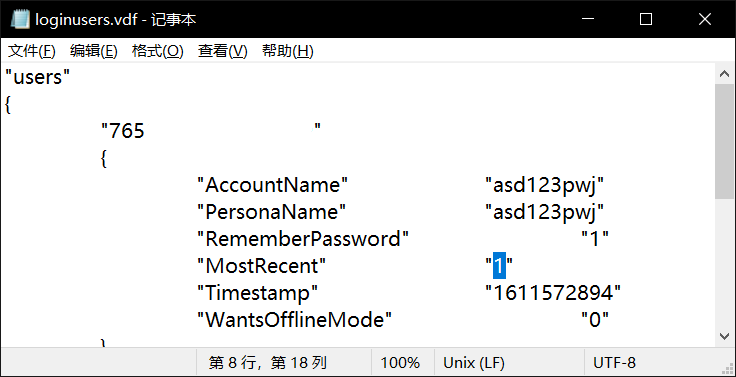
- 但MostRecent表示的是最近登陆,所以每次登陆后都会重置成1。
- 因此使用批处理命令及开机自启的方式来解决这个问题。
- 目前我的steam已经又能自动登陆了,因此这个方法还是有点效的。
- 在脚本运行成功后,一般几天内都可以自动登陆,如果又需要密码登陆,可以把脚本删了或随便改个名,后面大概率是能自动登陆了。
批处理命令- 直接下载:
- 自助生成:
- 创建一个txt格式的文本文件,将下面代码复制粘贴至该文本中。
- 修改文件名及后缀为SteamMostRecentSet0.bat
- 注:如果文件没有.txt的后缀,请参照这篇文章显示后缀:
- Windows XP/7/10显示文件后缀与隐藏文件
<pre class="wp-block-code">```@echo offsetlocal enabledelayedexpansionset source= MostRecent 1set replace= MostRecent 0for /f delims= %%i in (loginusers.vdf) do (set str=%%i set str=!str:%source%=%replace%! echo !str!>>loginusers.vdf.temp)move loginusers.vdf.temp loginusers.vdf#### 使用方式- 先打开steam目录。 - 如果不知道如何找到,可以参照这篇文章:**[打开steam目录的两种方式](https://mwhls.top/1560.html#steam)**- 并打开steam目录下的config文件夹,将SteamMostRecentSet0.bat放进来。- 测试能否正常工作: - 用文本形式打开loginusers.vdf文件,找到MostRecent 0,将0修改成1(修改一行即可)。 - 如果已经是1了,不用修改。 - 关闭loginusers.vdf文件,双击启动SteamMostRecentSet0.bat。 - 再次打开loginusers.vdf文件,如果所有的MostRecent 0都是0,即能正常运行。 - 如果不能正常运行,请看下文的相关问题部分。![/]()#### 开机自动运行- 为SteamMostRecentSet0.bat创建一个快捷方式。- 以WIn10为例: - 进入C:\ProgramData\Microsoft\Windows\Start Menu\Programs\StartUp文件夹。 - 一个非常方便的进入方式是复制目录,并粘贴到文件夹上方的路径上。 - **Start Menu**可能是**开始菜单**文件夹 - **Programs**可能是**程序**文件夹 - **StartUp**可能是**启动**文件夹 - 前面几个版本的Windows系统也类似,文件夹位置不知道有没有改,如果找不到,可以在搜索引擎搜索 Win7/WinXP批处理脚本如何开机自启动。- 测试能否正常工作: - 将loginusers.vdf的MostRecent 0修改为1,关机重启。 - 开机后观察loginusers.vdf的修改日期与开机时间是否相近,如果相近则表示正常工作。 - MostRecent可能还是1,这里不用管了,每次登陆后都会这样,这个脚本就是为了让他在登陆前是0。#### 相关问题- 如果批处理脚本测试失败,将代码中的第3行与第4行进行如下修改: - 打开loginusers.vdf文件,复制MostRecent的所在行。 - 将脚本的第三行修改为set source=上方复制的行 - 将脚本的第四行修改为set replace=上方复制的行 - 第三行的数字置1,第四行的数字置0。- 如果脚本正常运行后几天,自动登陆问题解决了,但不久后又需要登陆: - ~这时候可以把脚本随便改个名字,~ - ~然后再登陆一次steam,~ - ~后面应该就不用脚本即可自动登陆了。~ - ~如果还要登陆,把脚本名字再改回来让他正常工作,直到下一次需要输入密码为止。~ - ~循环几次就差不多了,即便不用脚本,每次自己手动登陆,登陆个十几天它也能自动登陆。~ - 这个时候需要把脚本删了(我不记得为啥之前改名字就行,我现在是都删了,留个备份) - 然后接下来几天不论有没有脚本都需要手动登陆,手动登陆几天就能自动登陆了,这个地方我也不清楚怎么解决。- 如果还有其他问题请留言。
|
|


 雷达卡
雷达卡 发表于 2021-10-1 15:52

 提升卡
提升卡 置顶卡
置顶卡 沉默卡
沉默卡 喧嚣卡
喧嚣卡 变色卡
变色卡 千斤顶
千斤顶 显身卡
显身卡 楼主
楼主